

Passo 1: Instalando o driver da Digispark
Faça o download e descompacte o diretório para instalar o drive:
Nota:
Para Windows 32 bits execute o DPinst.exe
Para Windows 64 bits execute o DPinst64.exe
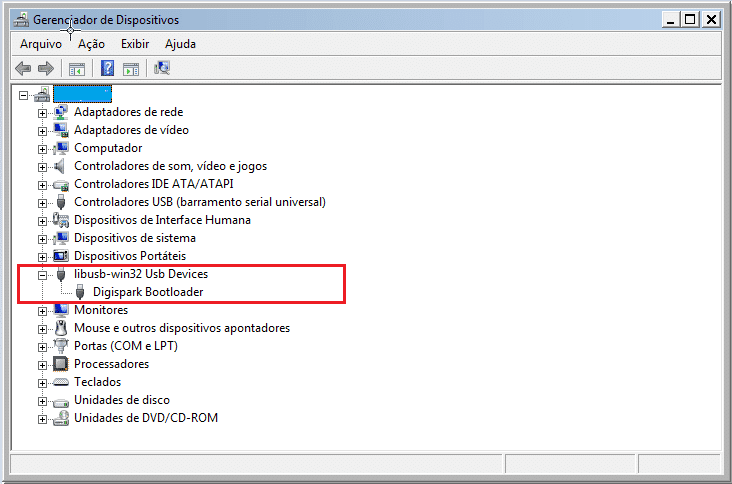
Após a instalação entre no Gerenciador de Dispositivos (opção do Painel de Controle) e confirme se o driver foi instalado (Figura 1):

Os Melhores Treinamentos sobre Sistemas embarcados e IoT
Cursos com professores qualificados para acelerar sua carreira e projetos
Passo 2: Configurando IDE do Arduino
Abra o programa do Arduino, caso não tenha, faça o download no site Arduino.cc
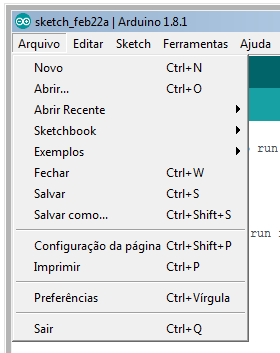
Na IDE do Arduino clique em “Arquivo” e selecione “Preferências” (Figura 2):
Na caixa “URLs adicionais para Gerenciadores de Placas” (Figura 3) copie ou digite o código abaixo e tecle enter.

Nota: Você pode adicionar mais de 1 linha, caso já exista outra
Passo 3: Instalando e Configurando a Placa
No menu “Ferramentas” opção “Placas” selecione “Gerenciador de Placas” e escolha na caixa de seleção “Tipo” a opção “Contribuído”.
Clique no botão “Instalar” da “Digistump AVR Boards by Digistump versão 1.6.7 (Figura 4).

Após a instalação, clique em “Ferramentas” e selecione a opção “Placa”. Na lista de placas escolha “Digispark (Default – 16.5 mhz)” (Figura 5).

Passo 4: Instalando o Programador
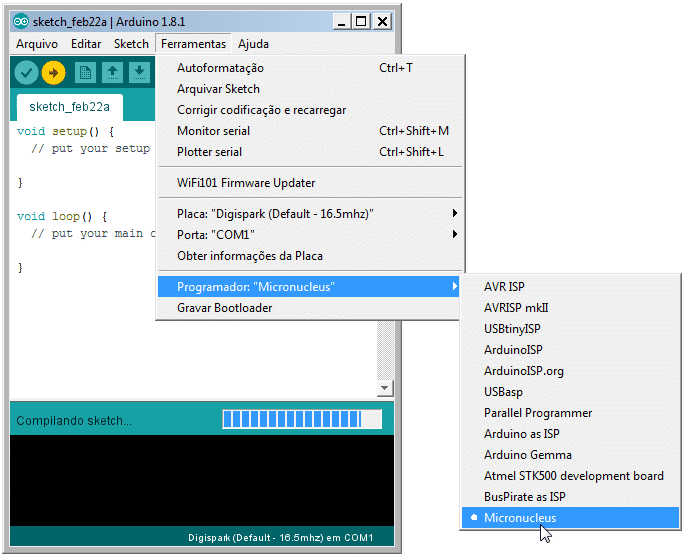
No menu “Ferramentas” opção “Programador” marque “Micronucleus” (Figura 6):
Passo 5: Fazendo o Upload para a placa
Diferentes de outros modelos que você clica no botão “Carregar” com o Arduino conectado, este funciona de modo diferente em duas etapas.
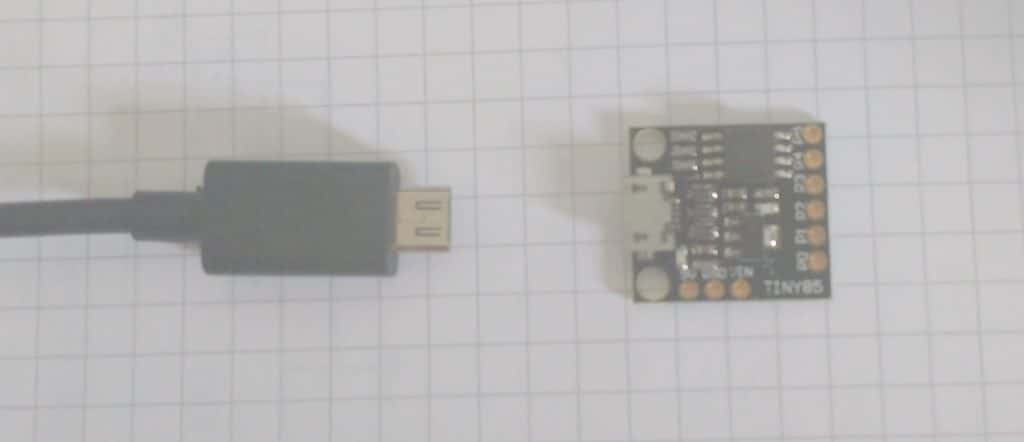
Na primeira etapa, ao clicar no botão carregar, tenha certeza que o Arduino esteja desconectado conforme demonstrado da Figura 7:
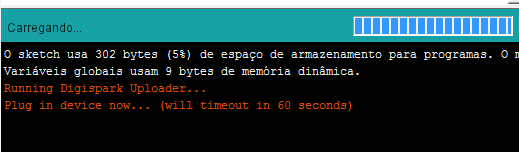
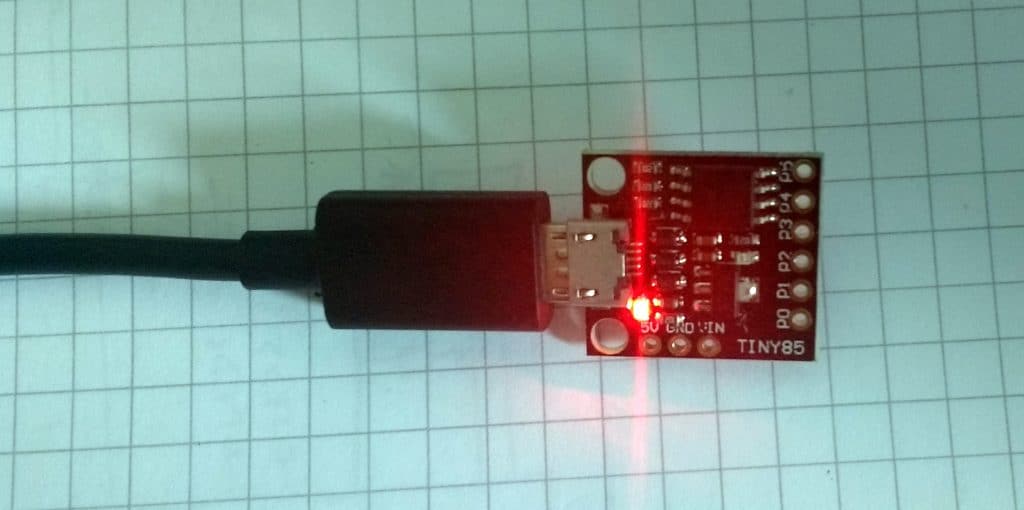
Aguarde a mensagem “Plug in device now…” (Figura 8) para então neste momento conectar seu dispositivo (Figura 9). Você terá 60 segundos para conectar, caso isso não ocorra, recomece o processo clicando no botão “Carregar”.
Nota 1: Envie o programa com o dispositivo desconectado.
Nota 2: Desativar a verificação de assinatura do Windows:
No prompt de comando. Peça para executar como administrador, o seguinte comando:
bcdedit /set loadoptions DDISABLE_INTEGRITY_CHECKS
Programa Blink para Teste
// the setup routine runs once when you press reset:

void setup() {
  // initialize the digital pin as an output.
  pinMode(1, OUTPUT); //LED on Model A

}


// the loop routine runs over and over again forever:

void loop() {

  digitalWrite(1, HIGH);   // turn the LED on (HIGH is the voltage level)
  delay(500);               // wait for a second
  digitalWrite(1, LOW);    // turn the LED off by making the voltage LOW
  delay(500);               // wait for a second

}












tem os drivers para linux?
Excelente! Muito bem explicado desde a configuração na IDE do Arduino até a instalação do Driver.
Foi muito útil! Gostei! Muito obrigado!
Muito obrigado por compartilhar seus conhecimentos.
Foi uma grande ajuda, sem isso, meu projeto poderia demorar muuuuuito.
muito obrigado! ótimo tutorial.
Bom tutorial, parabéns, no entanto estou com uma placa dessa e não consegui que o driver seja reconhecido 100% pelo windows 10 ele fica reconectando o tempo todo, não sei o que esta acontecendo.
Descobri, não estava respeitando a etapa 5 rsrsrs